GeoServer發(fā)布WMS地圖服務圖層及Cesium加載WMS圖層的全流程實踐
一、引言
在WebGIS應用開發(fā)中,GeoServer作為開源地圖服務器,能夠高效發(fā)布符合OGC標準的WMS(Web Map Service)服務;而Cesium作為強大的三維地球可視化引擎,能夠無縫加載并展示這些服務。本文將詳細介紹從GeoServer發(fā)布WMS圖層到Cesium加載顯示的完整流程,并列舉所需的軟件及輔助設備。
二、所需軟件及輔助設備清單
1. 核心軟件
- GeoServer:用于發(fā)布WMS服務的主流開源地圖服務器,支持多種空間數(shù)據(jù)格式。
- Cesium:基于WebGL的JavaScript庫,用于創(chuàng)建三維地球和地圖。
- PostgreSQL + PostGIS(可選但推薦):用于存儲和管理矢量空間數(shù)據(jù),增強GeoServer的數(shù)據(jù)處理能力。
- QGIS / ArcGIS:用于準備和預處理空間數(shù)據(jù)(如Shapefile、GeoTIFF等)。
- Web服務器:如Apache Tomcat(GeoServer通常部署于此)或Node.js(用于Cesium應用部署)。
- 瀏覽器:支持WebGL的現(xiàn)代瀏覽器(如Chrome、Firefox)。
2. 輔助設備
- 服務器硬件:建議配置至少4核CPU、8GB內存及SSD存儲,以確保GeoServer和數(shù)據(jù)庫流暢運行。
- 開發(fā)機:用于安裝開發(fā)環(huán)境和測試的計算機,需具備穩(wěn)定的網(wǎng)絡連接。
- 空間數(shù)據(jù)源:包括矢量數(shù)據(jù)(如Shapefile、GeoJSON)或柵格數(shù)據(jù)(如TIFF、IMG),可通過GPS設備、遙感影像或公開數(shù)據(jù)集獲取。
三、GeoServer發(fā)布WMS圖層步驟
1. 安裝與配置GeoServer
下載GeoServer(建議使用穩(wěn)定版),通過Tomcat部署或直接運行獨立版本。啟動后訪問管理界面(默認http://localhost:8080/geoserver),使用默認賬號(admin/geoserver)登錄。
2. 準備空間數(shù)據(jù)
將數(shù)據(jù)(如Shapefile)上傳至GeoServer數(shù)據(jù)目錄,或配置數(shù)據(jù)存儲(如PostGIS數(shù)據(jù)庫連接)。確保數(shù)據(jù)坐標系正確,建議統(tǒng)一為WGS84(EPSG:4326)。
3. 創(chuàng)建工作區(qū)與數(shù)據(jù)存儲
在GeoServer管理界面中,創(chuàng)建工作區(qū)(命名空間),然后添加新的數(shù)據(jù)存儲,選擇對應數(shù)據(jù)源類型(如Shapefile、PostGIS),并配置連接參數(shù)。
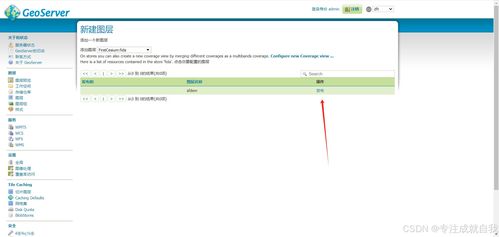
4. 發(fā)布圖層為WMS服務
添加新圖層,選擇已創(chuàng)建的數(shù)據(jù)存儲,設置名稱、標題、坐標參考系及數(shù)據(jù)邊界。在“發(fā)布”選項卡中配置WMS相關參數(shù)(如樣式、透明度),保存后即可通過WMS服務地址訪問(例如:http://localhost:8080/geoserver/wms?service=WMS&request=GetCapabilities)。
四、Cesium加載WMS圖層實現(xiàn)
1. 創(chuàng)建Cesium應用基礎環(huán)境
引入Cesium庫(通過CDN或本地安裝),初始化Viewer對象:
`javascript
const viewer = new Cesium.Viewer('cesiumContainer');
`
2. 添加WMS圖層到Cesium
使用ImageryLayer和WebMapServiceImageryProvider加載GeoServer發(fā)布的WMS服務:
`javascript
const wmsProvider = new Cesium.WebMapServiceImageryProvider({
url: 'http://localhost:8080/geoserver/wms',
layers: 'workspace:layer_name', // 格式:工作區(qū):圖層名
parameters: {
service: 'WMS',
format: 'image/png',
transparent: true
}
});
viewer.imageryLayers.addImageryProvider(wmsProvider);
`
需注意跨域問題,若GeoServer與Cesium應用不同域,需在GeoServer中配置CORS支持。
3. 優(yōu)化與交互
可調整圖層順序、透明度,并添加點擊查詢屬性功能(通過WMS的GetFeatureInfo請求實現(xiàn))。
五、常見問題與優(yōu)化建議
- 性能優(yōu)化:對大型數(shù)據(jù)啟用GeoServer柵格化緩存(如GeoWebCache),使用Cesium的細節(jié)層次(LOD)控制渲染負載。
- 坐標系匹配:確保GeoServer圖層與Cesium視圖的坐標系一致(默認WGS84),避免位置偏移。
- 安全部署:生產環(huán)境中應為GeoServer設置強密碼、HTTPS加密,并限制訪問IP。
六、
通過GeoServer發(fā)布WMS服務,結合Cesium的動態(tài)加載能力,可以快速構建交互式三維地理可視化應用。實踐中需注重數(shù)據(jù)預處理、服務配置及前端性能調優(yōu),以提升用戶體驗。隨著WebGIS技術發(fā)展,該方案在智慧城市、環(huán)境監(jiān)測等領域具有廣泛應用前景。
如若轉載,請注明出處:http://m.91zgtg.cn/product/81.html
更新時間:2026-04-26 08:35:16